Codex
MCP:连接外部工具
让 Codex 通过 MCP 接入文档、数据库、设计稿等外部工具——概念、配置与常用命令速查。
MCP(Model Context Protocol)是一套标准接口,让 Codex 在读写代码之外还能调用外部工具和数据源。配置写在 ~/.codex/config.toml,与 Passion8 的 Provider 配置共用同一文件。
普通写代码任务不需要 MCP。只有当你需要访问外部工具(文档、数据库、设计稿等)时才考虑接入。
#什么是 MCP
| 概念 | 含义 |
|---|---|
| MCP | 连接外部工具的标准接口协议 |
| MCP Server | 提供具体工具能力的服务端 |
| Tool | Codex 可调用的单个功能 |
| STDIO Server | 通过本地命令启动的服务 |
| HTTP Server | 通过 URL 连接的远程服务 |
类比理解:Codex 是会干活的人,MCP 是插座,MCP Server 是工具箱,Tool 是具体的工具。
#适合做什么
| 场景 | 示例 MCP |
|---|---|
| 查 API 文档 | context7、官方文档 MCP |
| 读数据库表结构 | 数据库 MCP |
| 读 issue / PR | GitHub MCP |
| 读设计稿 | Figma MCP |
| 读知识库 | Notion MCP |
| 访问网页 | 浏览器 MCP |
#添加 MCP Server
Settings → MCP servers → 查看推荐列表或添加 Custom Server,填写:
| 字段 | 说明 |
|---|---|
| Name | 服务名称(自定义) |
| Command / URL | 本地启动命令或远程地址 |
| Type | stdio(本地)或 http(远程) |
| Env | 环境变量,如 token |
| Enabled tools | 选择开放给 Codex 的工具 |
添加完成后,在对话里直接描述需求即可调用。也可以明确指定:请用 context7 查询 Next.js 最新文档。
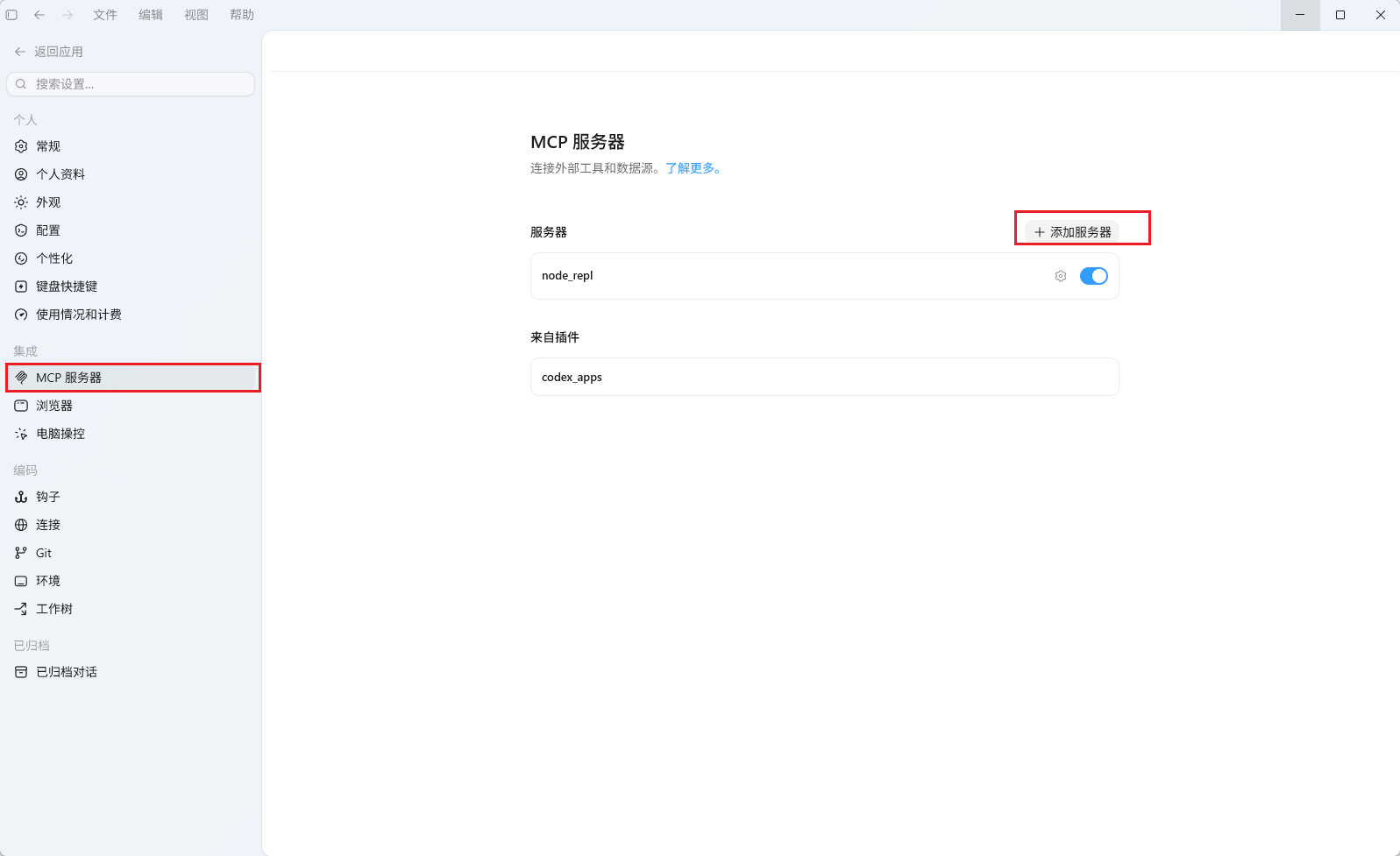
进入项目目录后用命令接入:
# 添加(以 context7 为例)
codex mcp add context7 -- npx -y @upstash/context7-mcp

# 查看已配置的服务
codex mcp list

# 进入 Codex 会话后查看可用工具
/mcp
启动 Codex 后,在会话内输入 /mcp 可查看当前可调用的工具列表。
#常用命令速查
| 命令 | 作用 |
|---|---|
codex mcp list | 列出已配置的 MCP Server |
codex mcp add <名称> -- <命令> | 添加 STDIO 类型 Server |
codex mcp remove <名称> | 删除 Server |
codex mcp get <名称> | 查看某个 Server 的详情 |
codex mcp login <名称> | 对需要 OAuth 的远程 Server 授权 |
codex mcp logout <名称> | 退出远程授权 |
#config.toml 示例
MCP 配置和 Passion8 Provider 配置写在同一文件里:
~/.codex/config.toml
# ... 其他配置(model、model_providers 等)

[mcp_servers.context7]
command = "npx"
args = ["-y", "@upstash/context7-mcp"]
不熟悉 TOML 格式时,优先用 codex mcp add / list / remove 管理,避免手动编辑引入语法错误。
#工具没出现?排查顺序
codex mcp list确认服务已添加- 检查启动命令依赖是否已安装(如
npx/ Node.js) - 远程 HTTP Server 先执行
codex mcp login <名称>授权 - 重启 CLI 后再用
/mcp确认
新手建议从不需要授权的文档类 MCP(如 context7)开始,熟悉流程后再接入需要 OAuth 的远程服务。
#接着看
支持
需要帮助?
接入、计费与模型异常可邮件联系;服务可用性以状态页为准。
也可使用右下角微信 / QQ 客服。